HomewindowsCara menghubungkan Mini Printer Thermal ke Laptop Windows 10
Cara menghubungkan Mini Printer Thermal ke Laptop Windows 10
Cara Install Printer Thermal M58-LL Bluetooth 58mm di windows 10 Koneksi Bluetooth
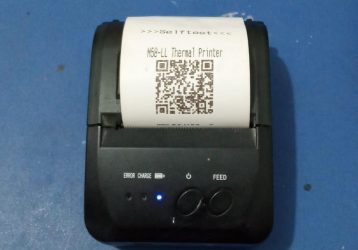
Cara menghubungkan mini printer M58-LL Thermal Printer pada Laptop dengan OS Windows 10, model mini printer pada tutorial ini seperti pada gambar dibawah ini dengan seri M58-LL Thermal Printer.,,, jika anda ingin mengetahui tipe mini printer anda, posisi mini printer harus dalam kondisi off dahulu kemudian anda tekan tombol feed dan tombol on/off bersamaan, kemudian setelah hidup lampu on/off anda lepas, maka printer akan melakukan proses print dengan sendirinya, disini akan muncul tipe mini printer kita.
Cara untuk menghubungkan mini printer ke bluetooth laptop ikuti langkah dibawah ini :
1. Hidupkan tombol on/off
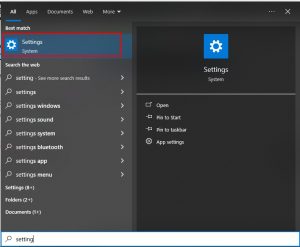
2. Masuk ke setting pada windows 10/11
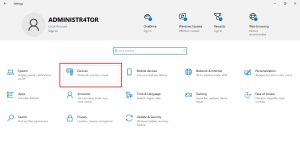
3. Pilih Devices
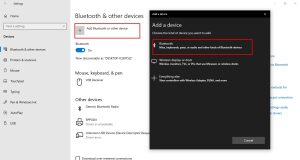
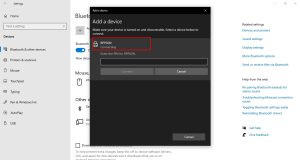
3. Pilih Add Bluetooth or other device
4. Maka akan muncul RPP02N kemudian masukkan passwordnya 0000 atau 1234 setelah terhubung mini printer dengan bluetooth laptop anda, maka tahap selanjutnya ada menginstall driver mini printer, yang dapat anda download pada link ini POS Printer Driver Setup
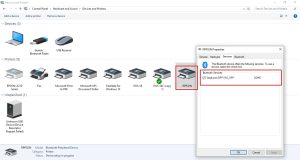
5. Setelah anda install driver mini printer tahap selanjutnya anda cari tahu di PORT berapa mini printer tersebut, caranya
6. Setelah dapat di PORT berapa pada RPP02N, maka anda pilih PORT tersebut pada mini printer anda dengan cara klik kanan pada mini printer anda, di sini mni printernya POS-58C kemudian pilih printer properties – pilih Tab Ports.
Demikianlah sedikit penjelasan mengenai cara menghubungkan mini printer M58-LL Thermal Printer pada window 10. Semoga bermanfaat