
SqlBackupFree
- 6 July 2025
- Posted by: superadmin
- Category: sqlserver
Cara Backup Otomatis Database pada SQL Server Management Studio Menggunakan SqlBackupFree
Dalam membangun sebuah sistem yang terhubung kedalam Database sangatlah penting bagi kita seorang Development sistem untuk membuat sebuah Fitur/Menu Backup Database pada sistem yang kita bangun.
Fungsi Menu Backup dalam sebuah sistem :
1. Melindungi Data
Backup menyimpan salinan data penting agar tetap aman jika data asli rusak atau hilang.
2. Pemulihan Data (Restore)
Jika terjadi kerusakan sistem, pengguna dapat mengembalikan data seperti semula dari backup.
3. Audit dan Dokumentasi
Backup dapat membantu sebagai arsip historis data, bermanfaat untuk pelacakan perubahan data.
4. Mendukung Pemeliharaan Sistem
Saat update sistem, backup menjaga agar data tidak hilang akibat error saat pembaruan.
5. Keamanan Tambahan
backup yang terpisah mencegah kehilangan data total.
Konsekuensi Jika Tidak Ada Fitur Backup:
1. Kehilangan Data Permanen
Tanpa backup, kerusakan hardware, error sistem, atau kesalahan manusia bisa menyebabkan data hilang tanpa bisa dipulihkan.
2. Downtime Sistem Berkepanjangan
Tanpa data cadangan, waktu pemulihan menjadi lebih lama, bahkan bisa menghentikan operasional bisnis.
3. Kerugian Finansial
Data yang hilang bisa berarti kehilangan transaksi, pelanggan, dan kepercayaan—berujung pada kerugian uang.
4. Masalah Hukum dan Kepatuhan
Beberapa sektor (kesehatan, keuangan, dll.) wajib menyimpan data dan bisa terkena sanksi jika data hilang.
5. Reputasi Rusak
Kehilangan data klien atau dokumen penting bisa menurunkan kepercayaan publik dan mitra bisnis.
Disini kita ingin memberikan tutorial cara backup database Sql Server Management Studio degan menggunakan tools SqlBackupFree yang dapat anda download pada situs : SqlBackupFree
Sebelumnya anda harus sudah memiliki Database pada SQL Server Management Studio, setelah anda download Installer SqlBackupFree kemudian install SqlBackupFree seperti pada step dibawah ini dan cara menghubungkannya ke Database SQL Server Management Studio :
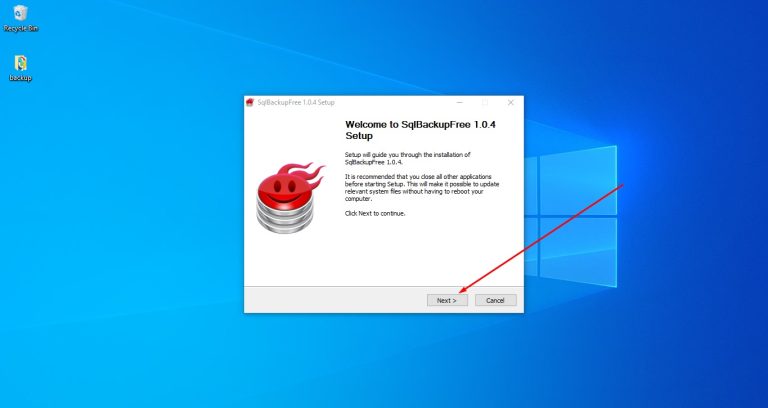
1. Langkah pertama install SqlBackupFree, Pilih Next
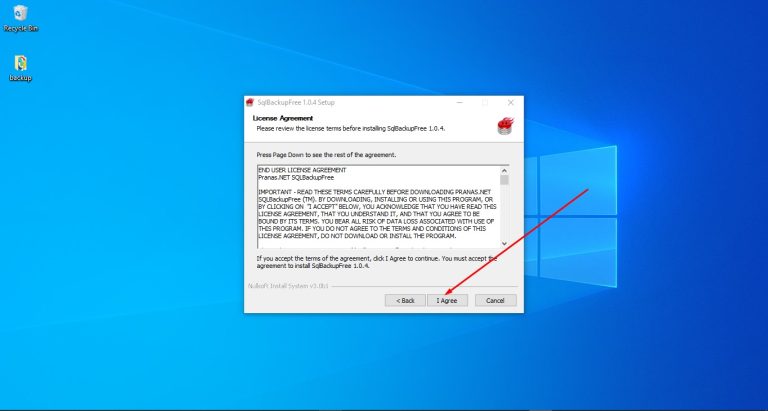
2. Pilih Next
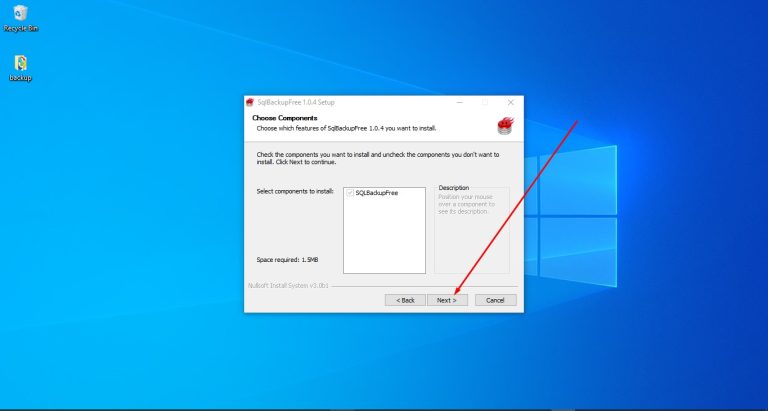
3. Pilih Next
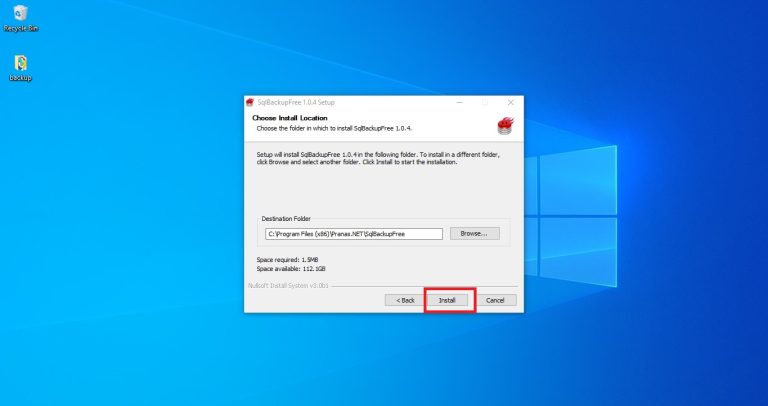
4. Pilih Next
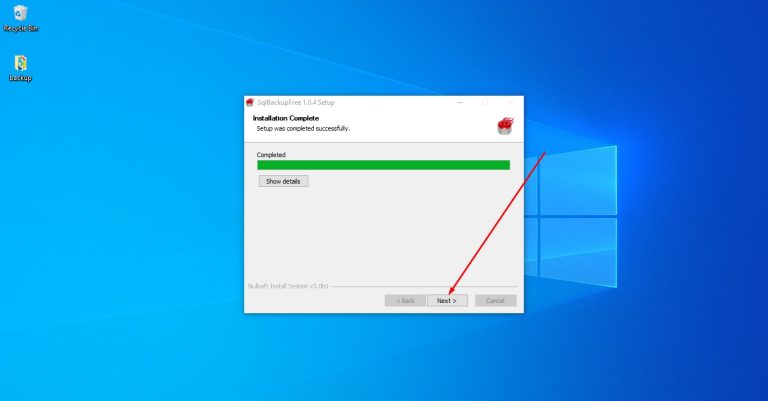
5. Pilih Next
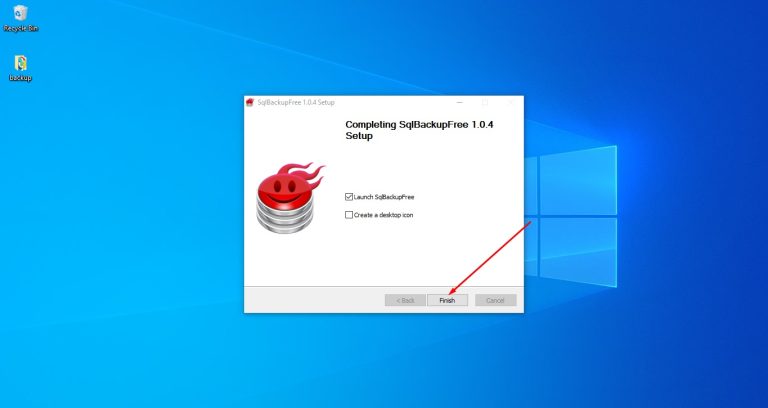
6. Pilih Finish
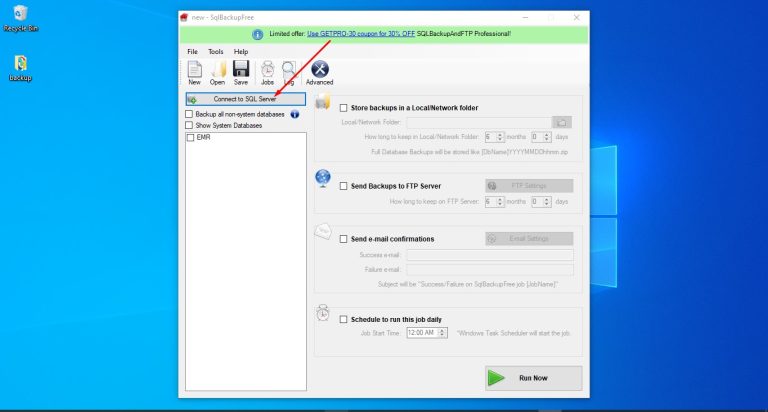
7. Pilih Connect to SQL Server yang nantinya akan terhubung ke SQL Server Management Studio yang sudah anda install sebelumnya pada PC/Laptop anda.
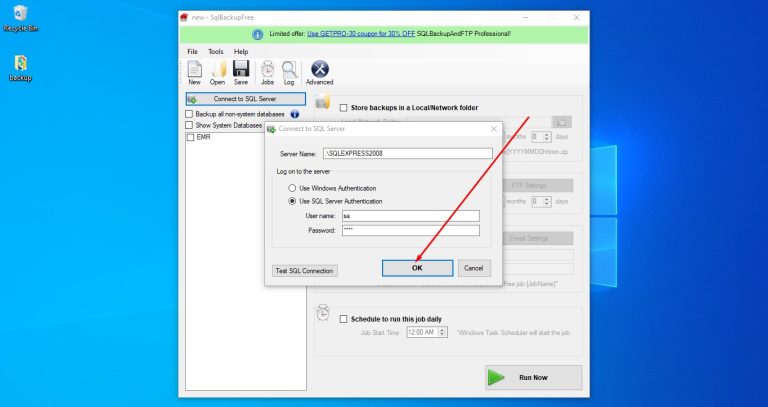
8. Masukkan User dan Password yang sudah anda buat pada SQL Server Management Studio seperti pada gambar dibawah ini.
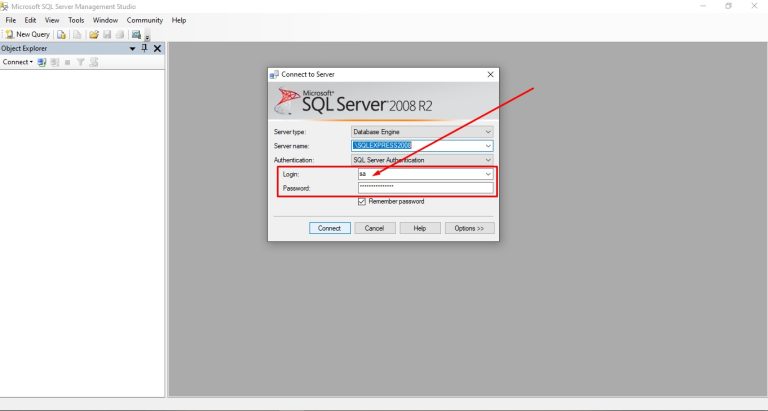
9. User dan Password pada SQL Server Management Studio yang anda masukkan pada SqlBackupFree agar terhubung ke SQL Server Management Studi nantinya
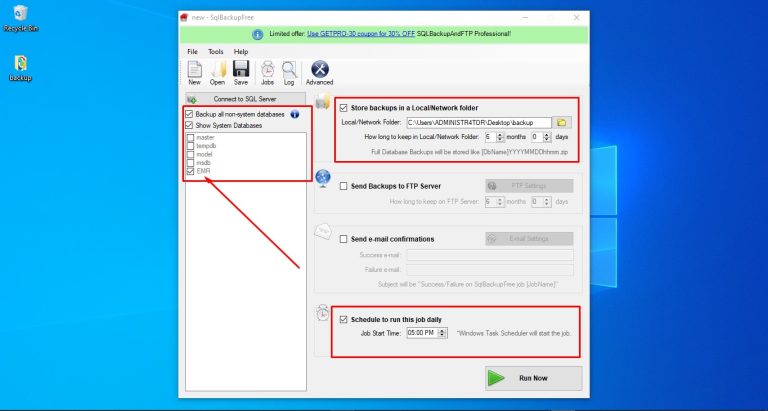
10. Akan tampil semua Database yang terdapat pada SQL Server Management Studio pada SqlBackupFree sebelah kiri dan anda pilih nama Database mana yang ingin di Backup, kemudian pilih pada kotak sebelah kanan dimana akan di simpan hasil backup database tersebut dan anda tentukan jam berapa akan dibackup.
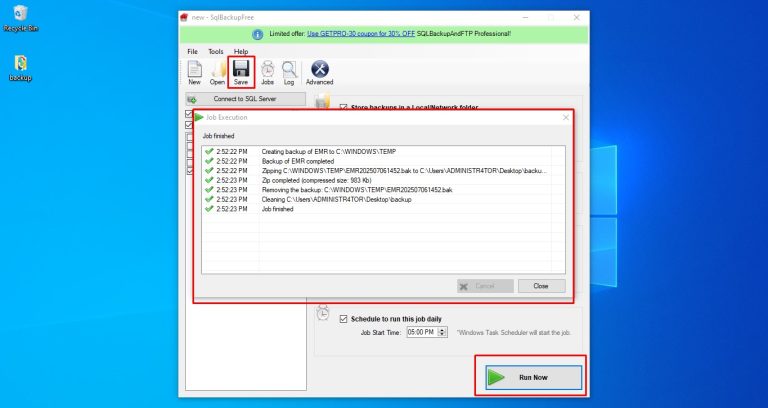
11. Kemudian Pilih tombol save untuk menyimpan proses backup otomatis tersebut, coba anda pilih Run Now untuk melihat apakah sudah bekerja proses backup otomatis SqlBackupFree.
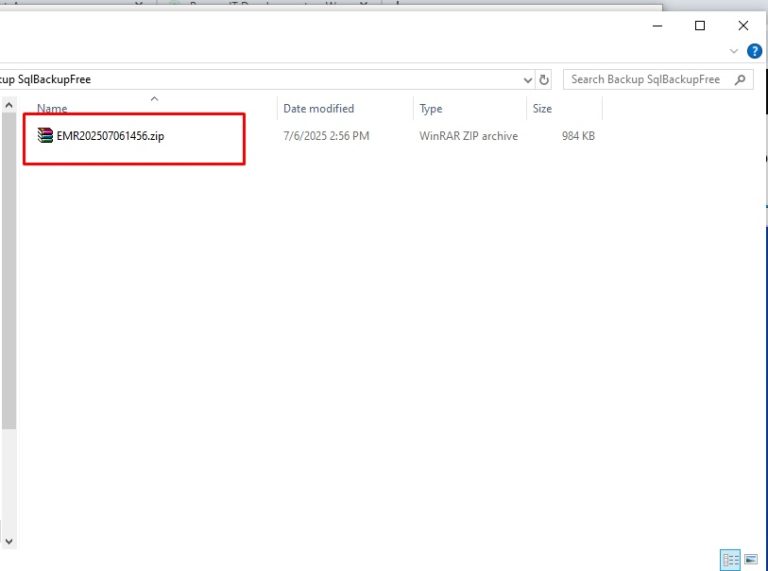
12. EMR202507061456.zip adalah Hasil akhir setelah kita menghubungkan SQL Server Management Studio dengan SqlBackupFree dengan menentukan dimana letak Folder Database yang ingin kita Backup serta jam berapa akan dibackup Database pada SQL Server Management Studio tersebut, di sini kita membuat waktu backup otomatis pada jam 05.00 PM.
Demikianlah penjelasan singkat mengenai cara backup otomatis SQL Server Management Studio menggunakan SqlBackupFree. Semoga bermanfaat.